BUFFALO外付けHDDを分解する方法【ハードディスクを取り出す】
BUFFALOの外付けHDDは、ネジ1本外すだけで3.5インチHDDを取り出せる。実際に分解してみたので、写真を織り交ぜながらその様子を詳しく解説していく。

今回紹介する分解方法は、以下の外付けHDDに対応しています。
- HD-AD2U3、HD-AD3U3、HD-AD4U3、HD-AD6U3、HD-AD8U3、HD-AD16U3、HD-AD20U3、HD-AD24U3
- HD-LE1U3、HD-LE2U3、HD-LE4U3、HD-LE6U3、HD-LE8U3
- HD-SGDA4U3、HD-SGDA6U3、HD-SGDA8U3
- HD-EDS2U3-BC、HD-EDS3U3-BC、HD-EDS4U3-BC、HD-EDS6U3-BC、HD-EDS8U3-BC
- HD-NRLD2.0U3-BA、HD-NRLD3.0U3-BA、HD-NRLD4.0U3-BA、HD-NRLD6.0U3-BA、HD-NRLD8.0U3-BA
では分解手順をご覧いただこう。
【重要】注意事項
製品保証は通常1年間。しかし外付けHDDを分解したら、その時点でメーカー保証が切れてしまう。HDDの取り出しは、自己責任で行うこと。
また分解によりデータが破損する可能性は限りなく低いが、静電気によりHDDが物理的に壊れる可能性はある。失うと困るデータが入っている場合は、データを退避するなど対策した上で作業すること。

もし購入直後に分解する場合は、作業前に必ず外付けHDDとしての動作確認を忘れずに!分解したあとに初期不良だと気付いても後の祭です。
BUFFALO外付けHDD分解手順
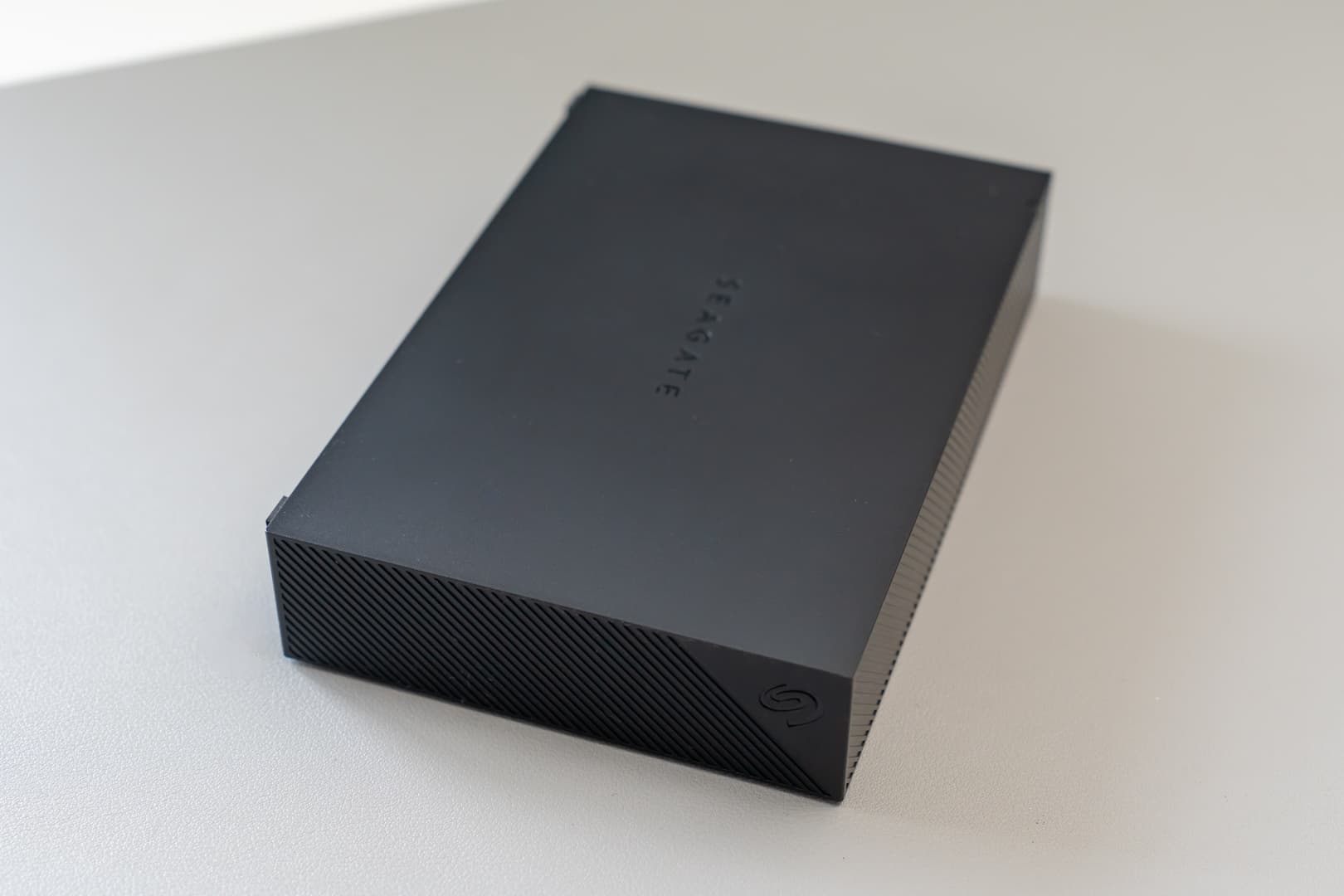
- 背面のネジを外す(1本)
- ケースをスライドさせる
- HDDを取り出す
- HDD側面のネジを外す(4本)
- コネクタ部分を外す
現行のバッファロー外付けHDDは、簡単に分解できるように構造が簡素化されています。(以前はケースが爪で引っ掛かっていて、マイナスドライバーを駆使しないと外せませんでした。)
1. 背面のネジを外す(1本)
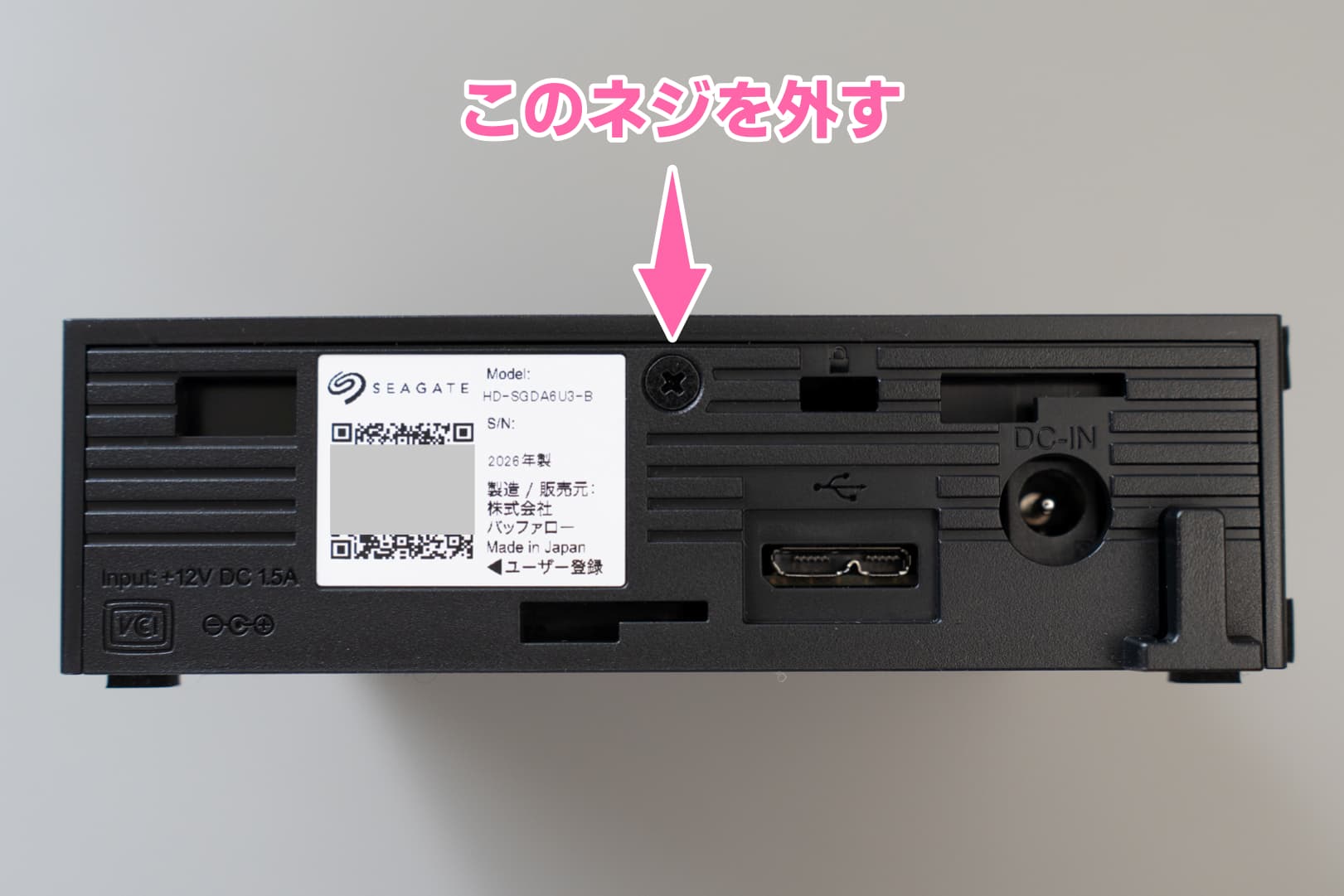
背面のネジは1本だけ。プラスドライバーですぐ外せる。
2. ケースをスライドさせる
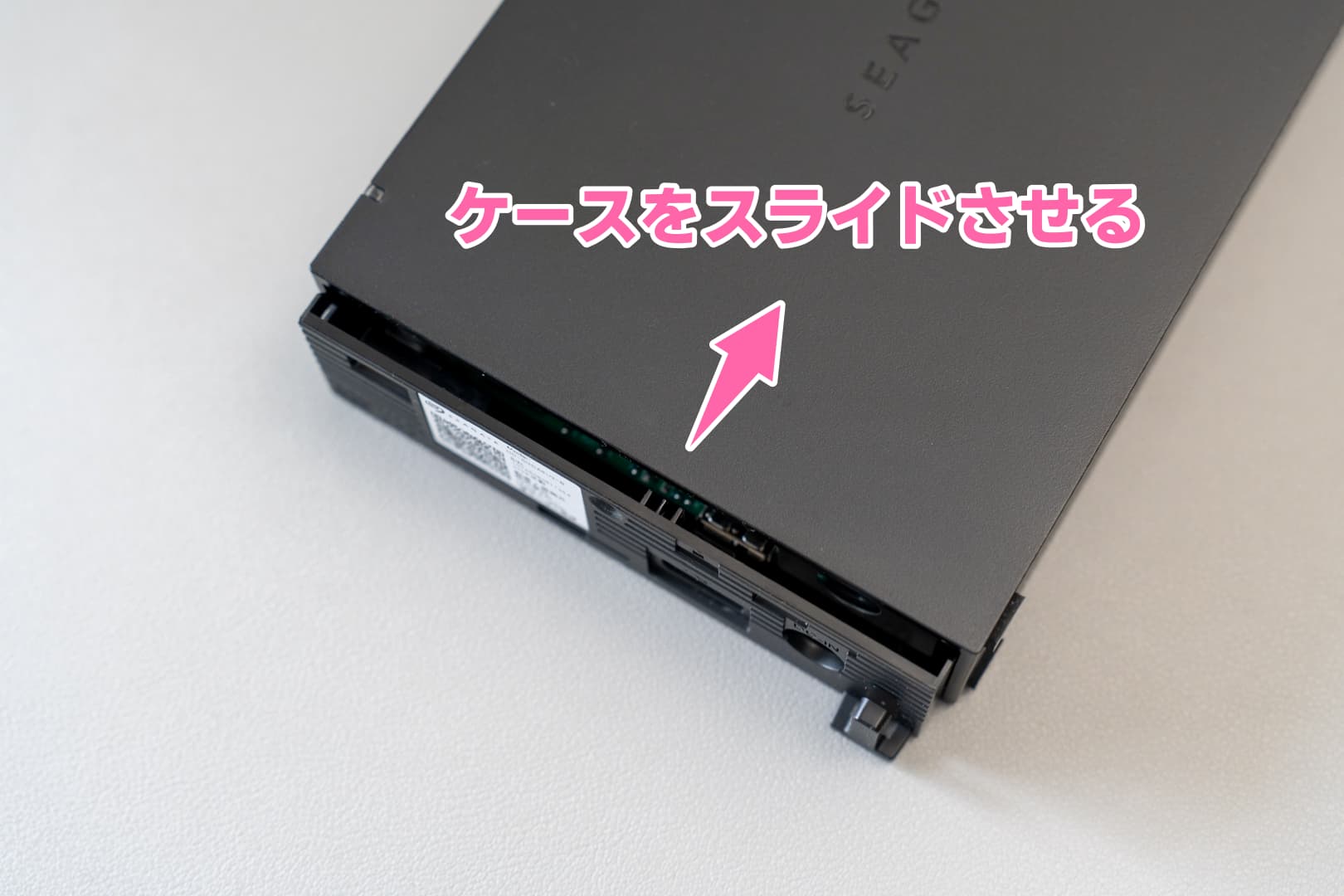
真横にスライドさせるのがポイント。爪などで引っ掛かっている箇所はないが、ギリギリのサイズで設計されているため若干の抵抗感はある。
3. HDDを取り出す
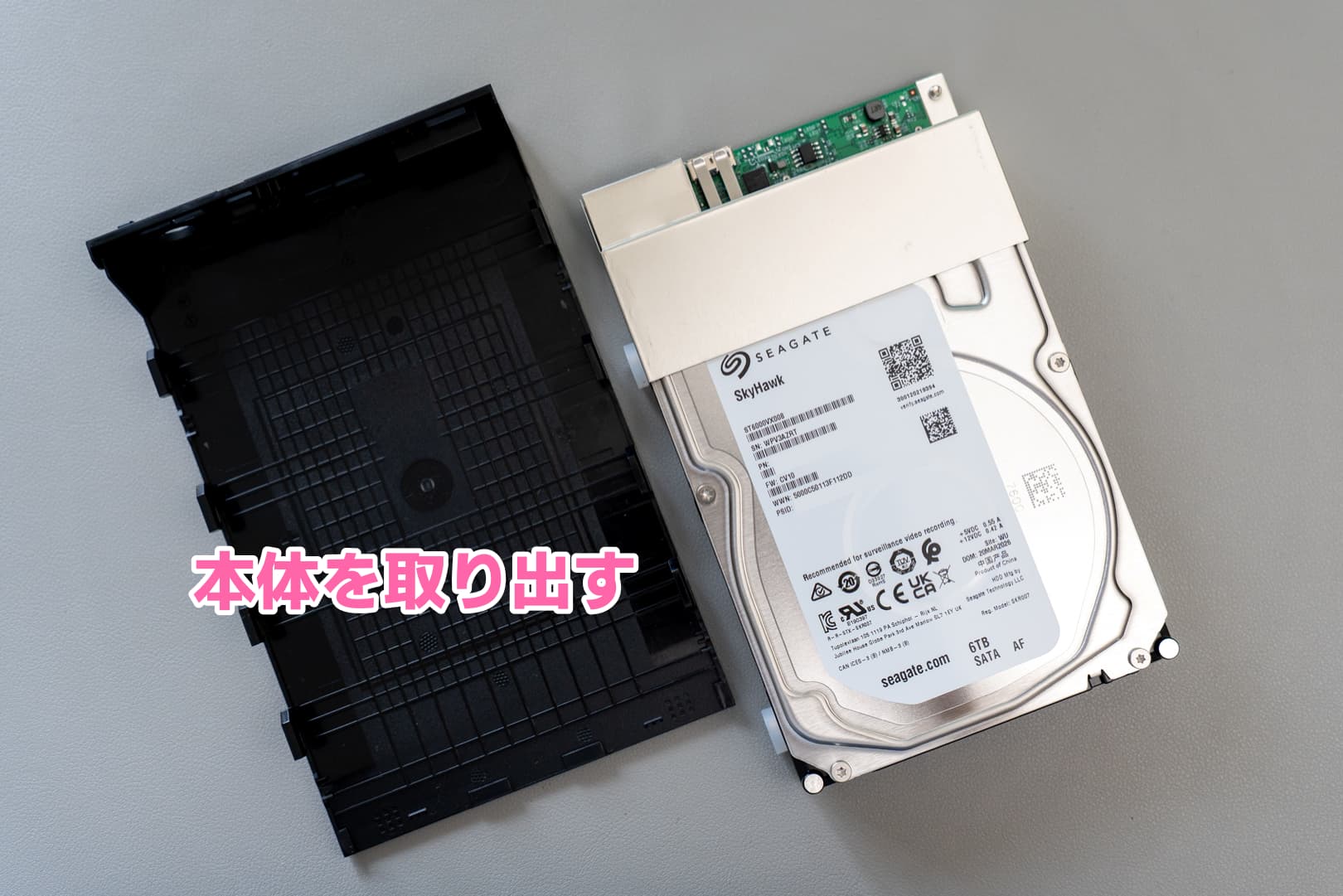
HDD本体だけでなく、SATAコネクタにつながっている基板と共に取り出すこと。
4. HDD側面のネジを外す
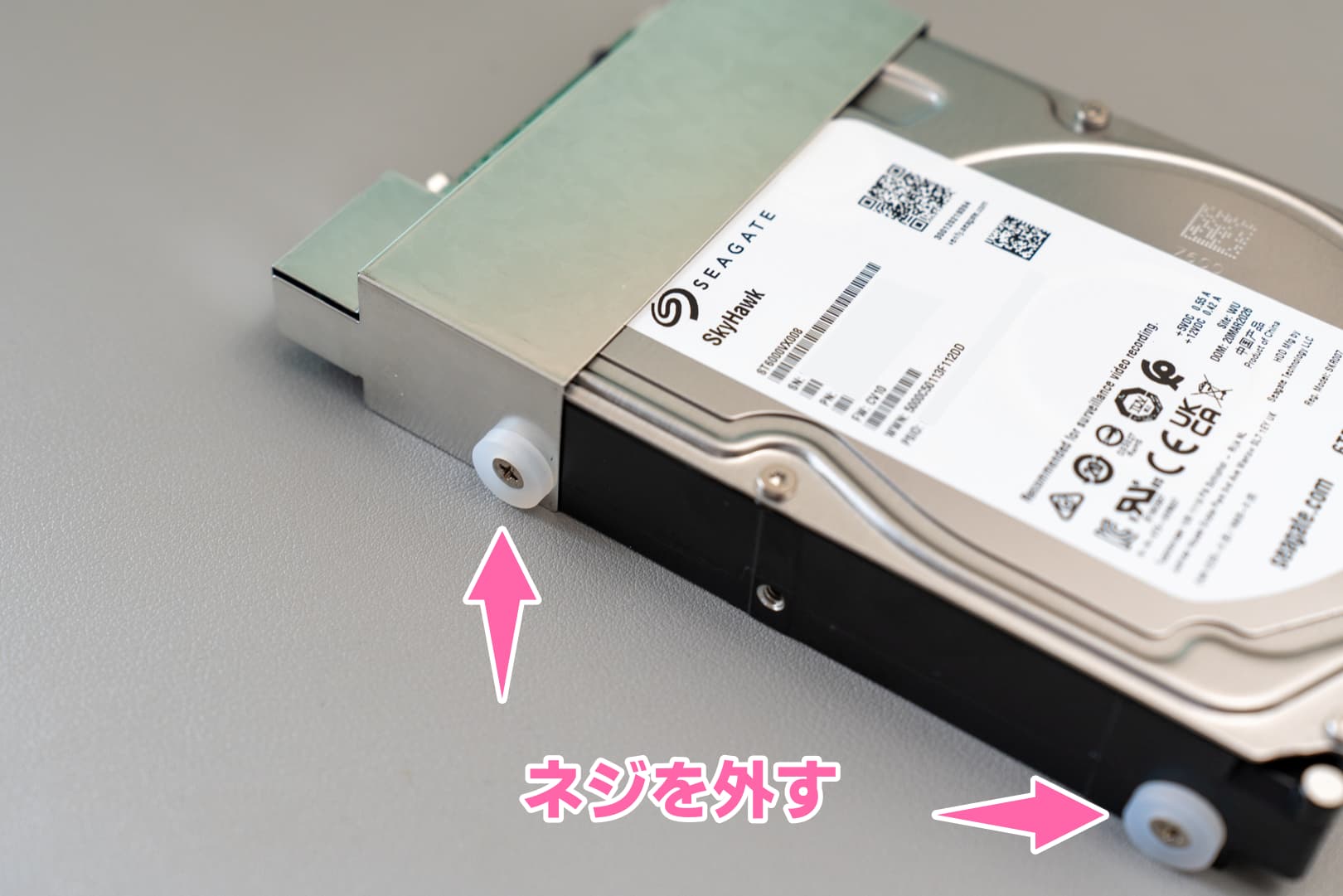
HDDは左右2本ずつ、合計4本のネジで固定されている。
5. コネクタ部分を外す
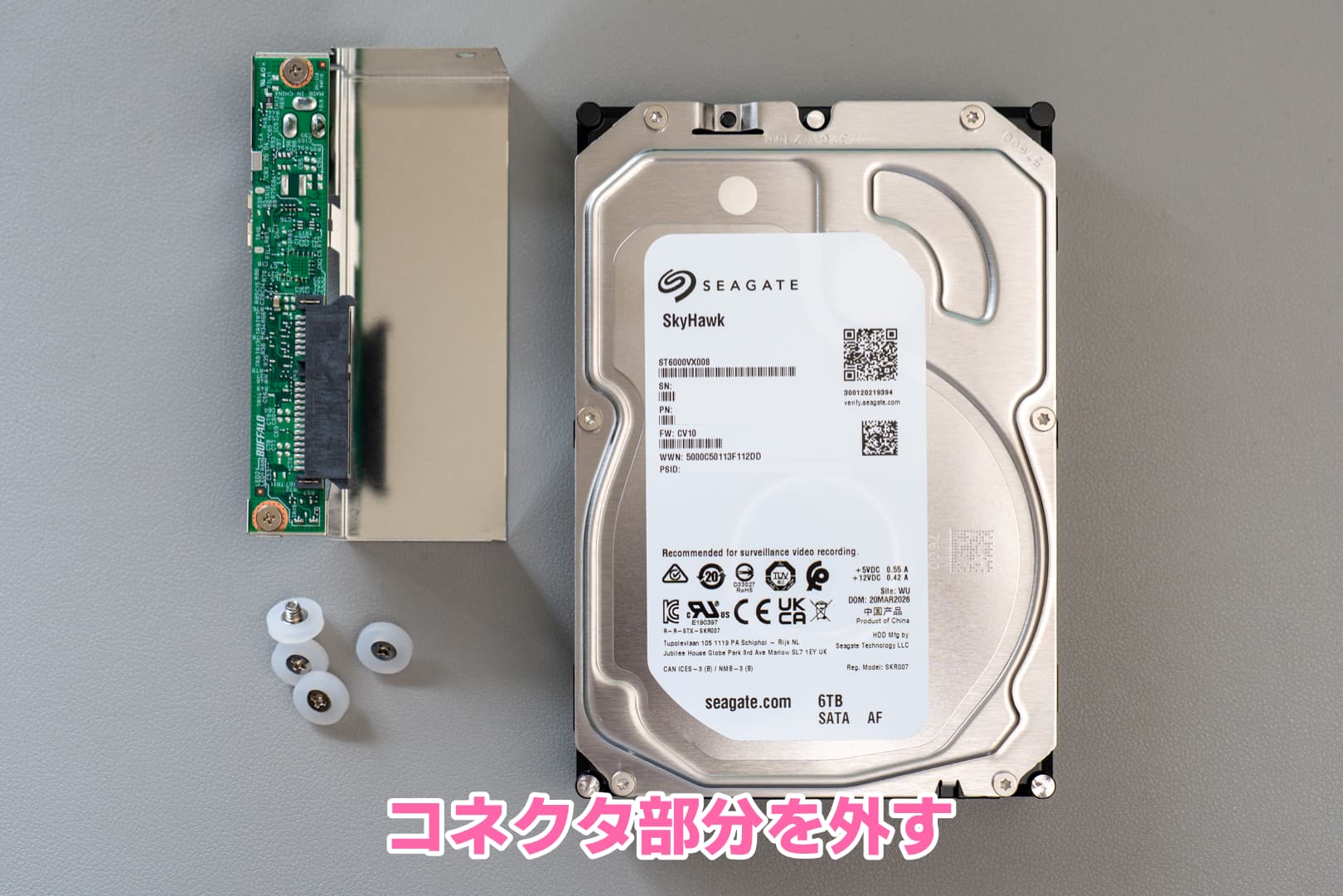
SATAと電源ポートが一体化したコネクタを外す。この時、力任せに外さないこと。コネクタ周りの強度は弱いため、基板を持ちながら、コネクタを左右に少しずつ揺らして外すのがポイント。
これでHDDを取り出すことができました!
BUFFALO外付けHDDを元に戻す手順
取り出すときと逆の手順で行う。
- コネクタを取付ける
- HDD側面をネジで止める(4本)
- HDDをケースに入れる
- スライドしながらケースの蓋をする
- 背面をネジ止めする(1本)
この時の注意点は1つだけ。
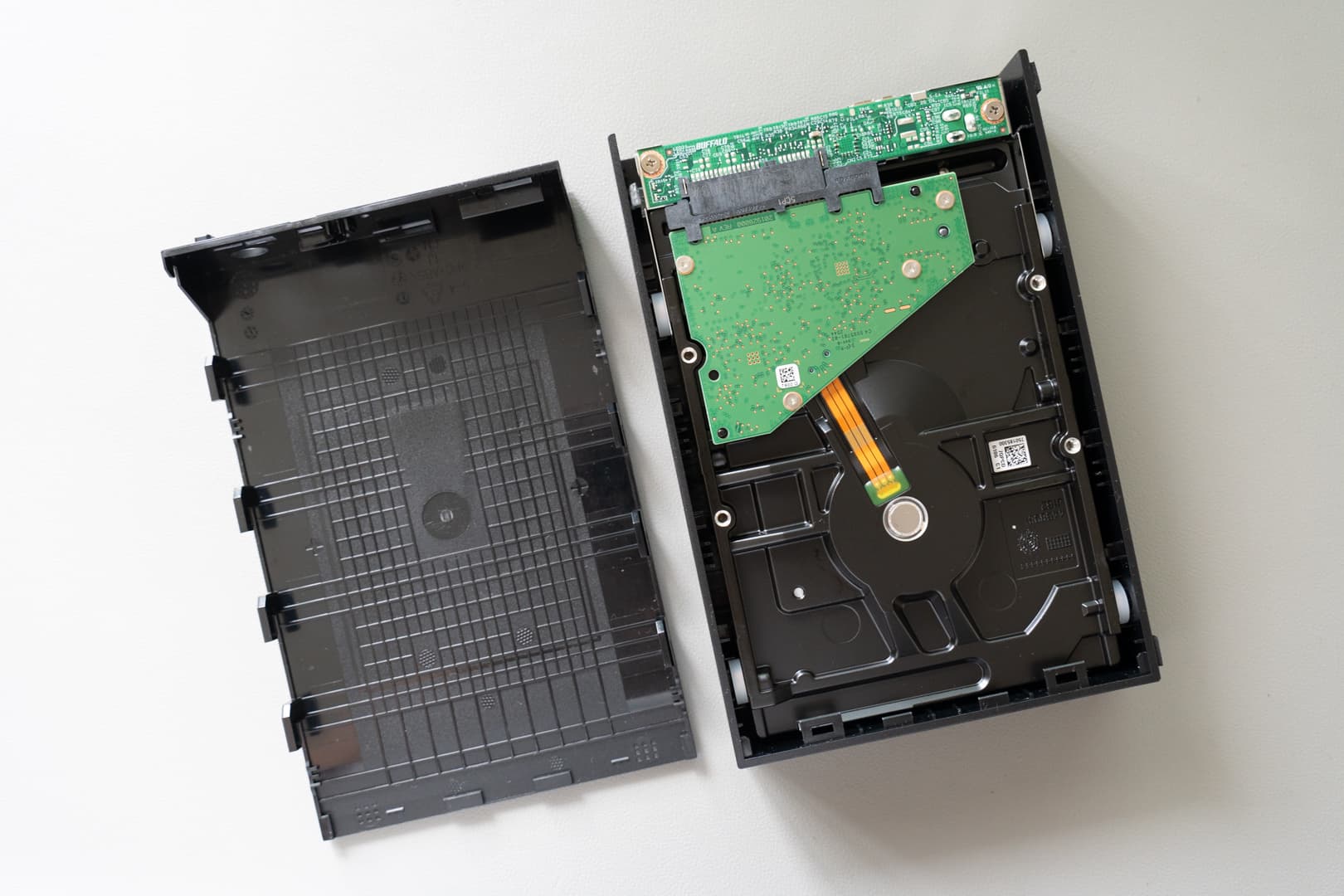
HDDをケースに入れる時、このようにHDDをひっくり返すことで蓋がはめ込みやすくなる。側面のネジ山の白いゴム(衝撃吸収用のゴムクッション)がちょうどハマるような構造になっていて、このように配置しないと上手く蓋をすることができない。
HDDケースは再利用できる
このケースは一般的な3.5インチSATA HDDに対応しているため、取り出したHDDだけでなく、別のHDDを組み込んで外付けケースとして再利用することも可能だ。
例えば、使わなくなった古いHDDを入れてバックアップ用の外付けHDDとして活用したり、データ移行用のストレージとして使ったりと用途は意外と多い。ただし、メーカー保証は分解した時点で無効になるため、その点だけは理解したうえで活用してほしい。
もし内蔵HDDだけ必要な場合でも、ケースは処分せず保管しておくことをおすすめします。将来、HDDを接続していた機器が故障したとき、このケースが必要になる場面があるかもしれません。
取り出したHDDは内蔵HDDとしても使える
取り出したHDDは、自作PC用の内蔵ストレージとして利用することができる。
僕自身、取り出したHDDを自作PCに増設して、バックアップ用ディスクとして使っている。中身は普通のHDDのため、特に問題なく使用できてる。このあたりの話は、別途記事にしているので参考にしていただければと思う。
以上、BUFFALO外付けHDDの分解方法でした。
最後に改めて。分解自体は2~3分ほどで終わりますが、製品保証は失われるため、実施する場合は自己責任で行ってください。