実質15,000円!KTC 27インチWQHDモニター実機レビュー【H27T27】
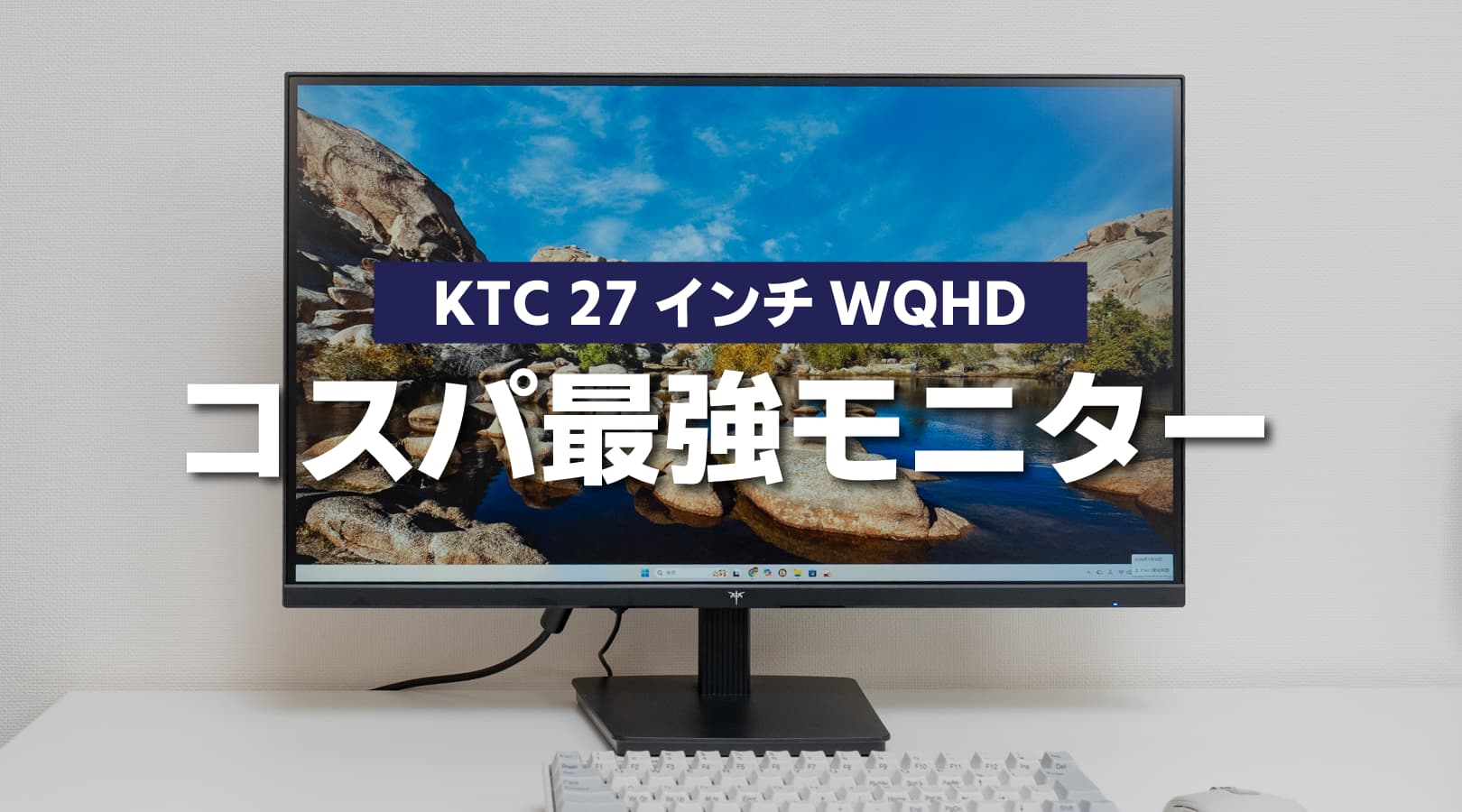
「安いのに意外と悪くない」
そんな評判をちらほら見かけていた、KTCの格安モニターを購入しました。

だって、Amazonのセールで15,000円に値下げされてるんだもん。これは安いでしょ!
僕が選んだのは、WQHDの解像度を持つ27インチモニターH27T27です。正直あまり期待していなかった分、液晶の綺麗さにはちょっと驚きました。もちろん価格相応に、割り切りが必要な部分もあります。
購入理由|Amazonセールで安かった!
現状の問題と、購入に至るまでの流れは以下の通りです。
- サブPC用モニターが24インチフルHDで、動画編集作業に表示領域の物足りなさを感じていた
- 奥行き60cmのデスクで使うため、モニターの大きさは27インチが限界
- 27インチモニターの最適な解像度は WQHD 2560 × 1440
- サブPC用モニターのためコストは抑えたい
- Amazonのセールで15,000円だった

最終的にKTCを選んだ理由は価格です。そのときAmazonで一番安く買えた KTC H27T27 を選びました。人柱ばっちこい(笑)
今回紹介するモデルは頻繁に、Amazonセール対象・楽天のクーポン配布対象となっているので、リンク先をチェックしてみてください。通常時は2万円弱、セール価格になって15,000円前後で販売されています。
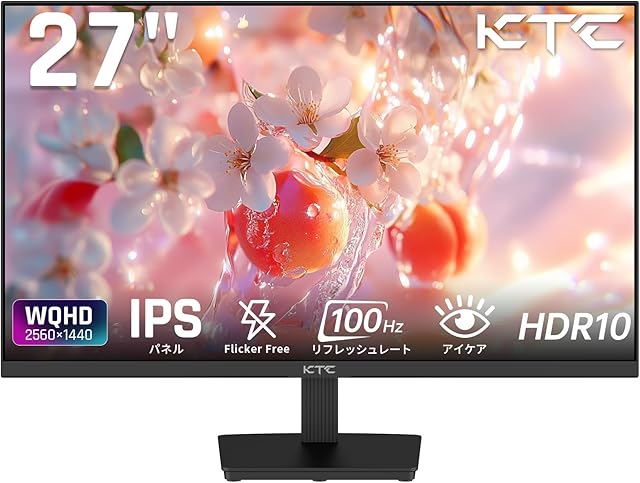
通常同じ性能を持つディスプレイであれば、新品で3万円弱、中古でも2万円を超えが一般的
KTC H27T27のスペックと基本性能
まずは、KTC H27T27のスペックを確認します。
- 画面サイズ:27インチ
- 解像度:WQHD (2560×1440)
- パネル:IPSパネル
- リフレッシュレート:100Hz
- 応答速度:14ms (Typ)
- 入力端子:HDMI 2.0 × 2 / DisplayPort 1.4 × 1
- 出力端子:3.5mmオーディオジャック
- VESA対応:モニターアーム取り付け可能
- アイケア:ブルーライト軽減・フリッカーフリー機能

数値だけ見ると標準的ですが、価格帯を考えると作業用としては十分な性能です。
外観
正面から見る限りは、安っぽさはあまり感じられません。現状のモデルは、中央下に位置するロゴが「KTC」ではなく、アイコンのみとなってるようです。
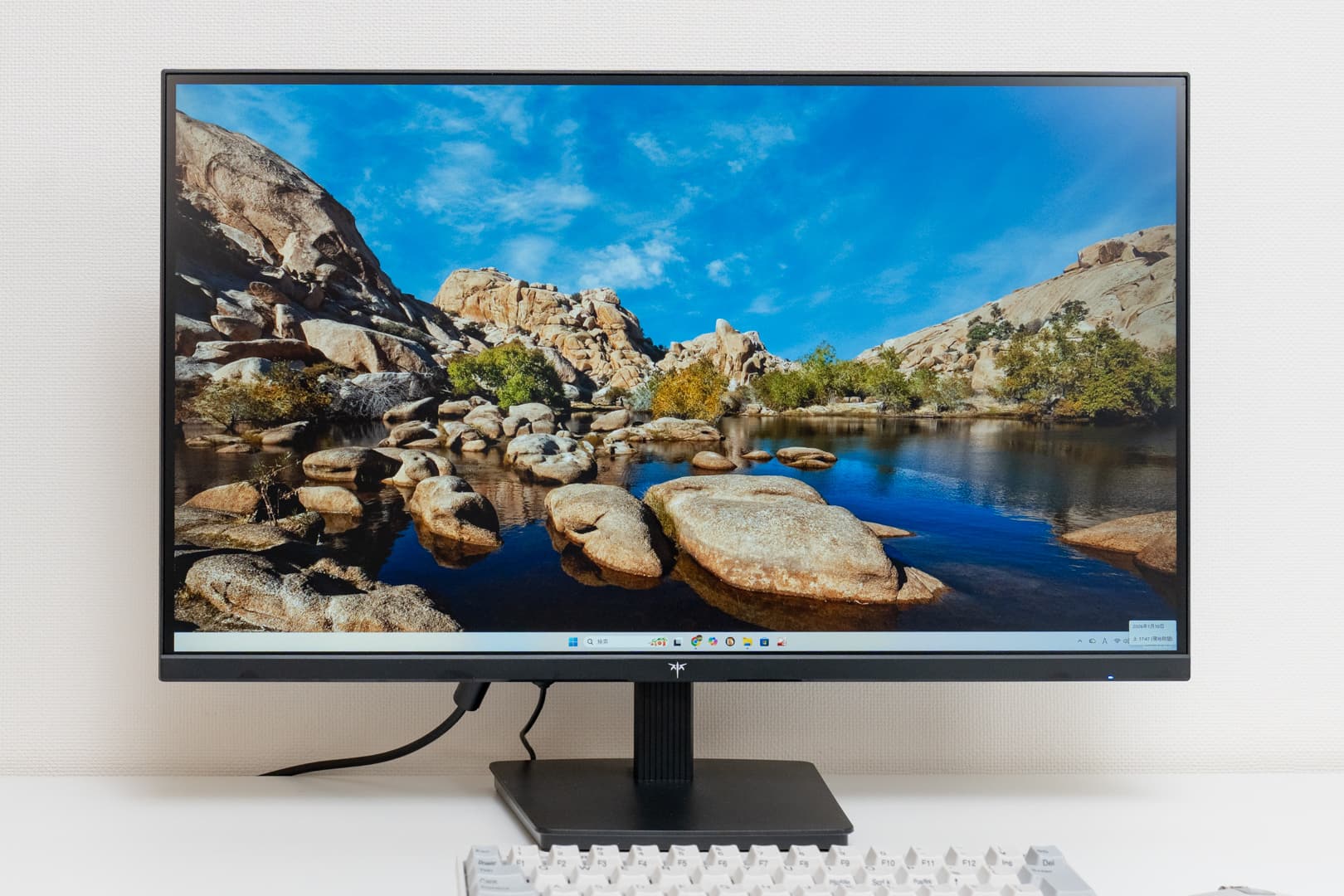
背面に100mm幅のVESAマウント。スタンドは伸縮しないため、画面の高さは変えられません。
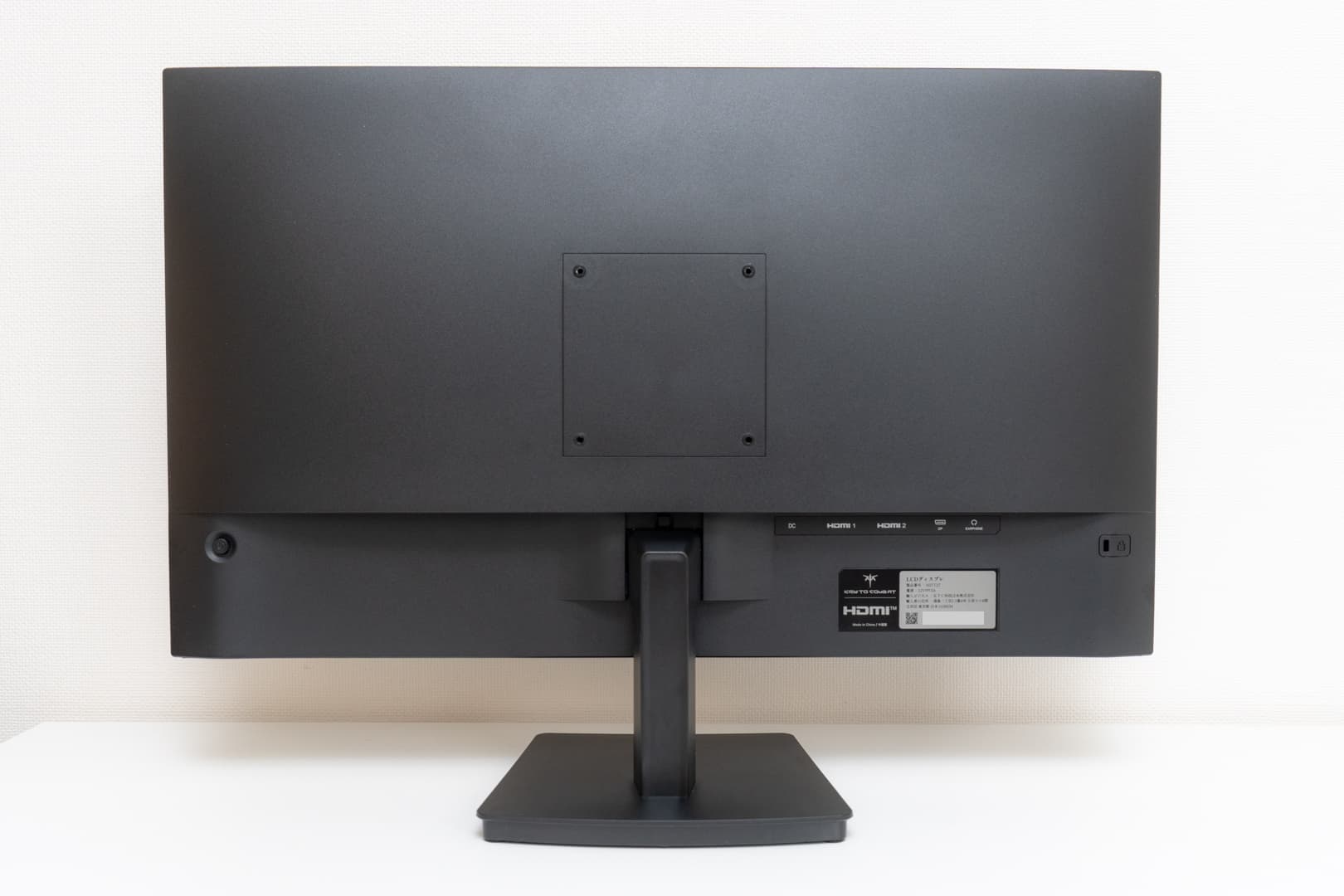
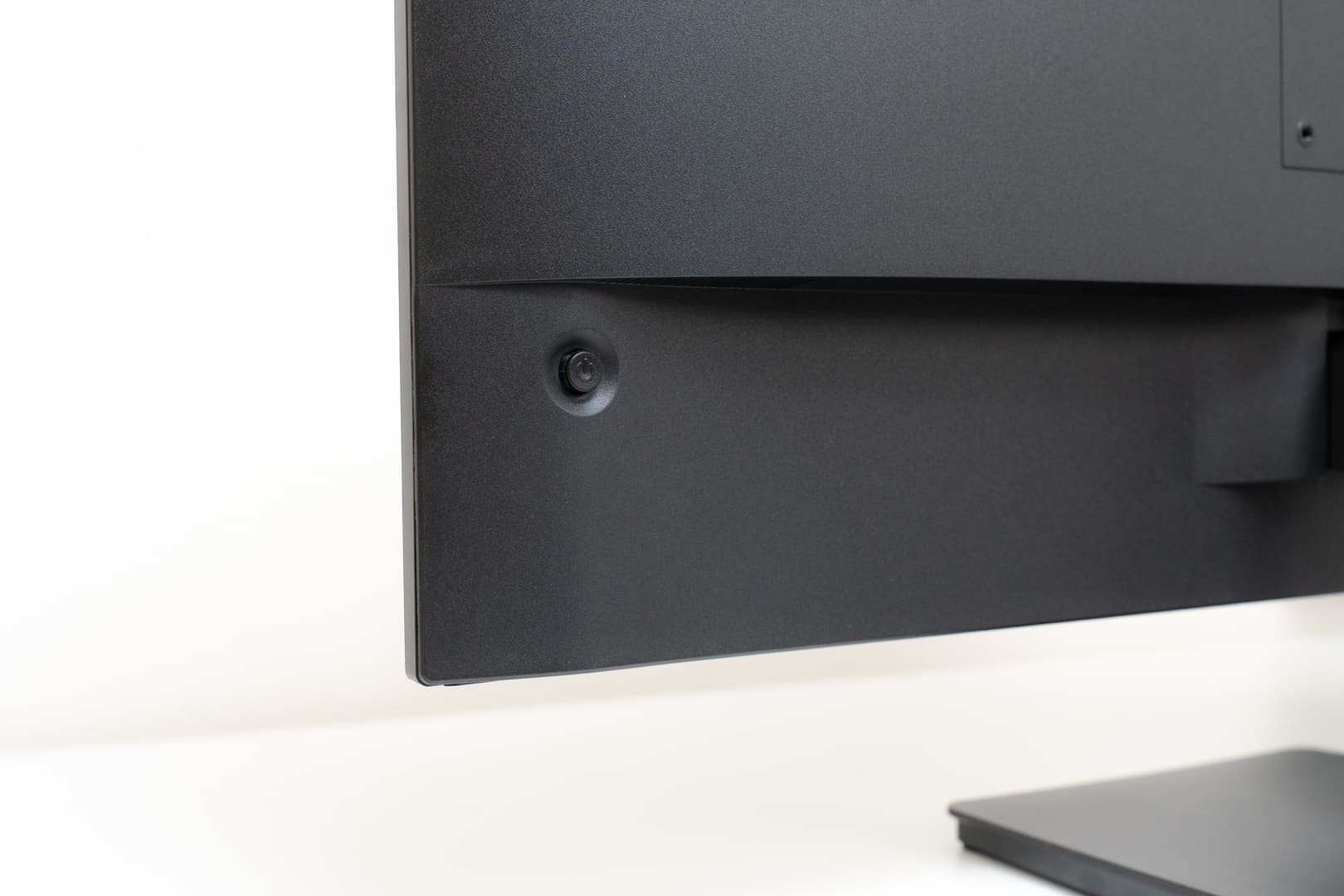
背面左下にあるポッチは、電源ボタン兼メニュー操作ボタンです。3秒長押しで、モニターの電源が切れます。また、上下左右に動く十字キーとしても作用します。
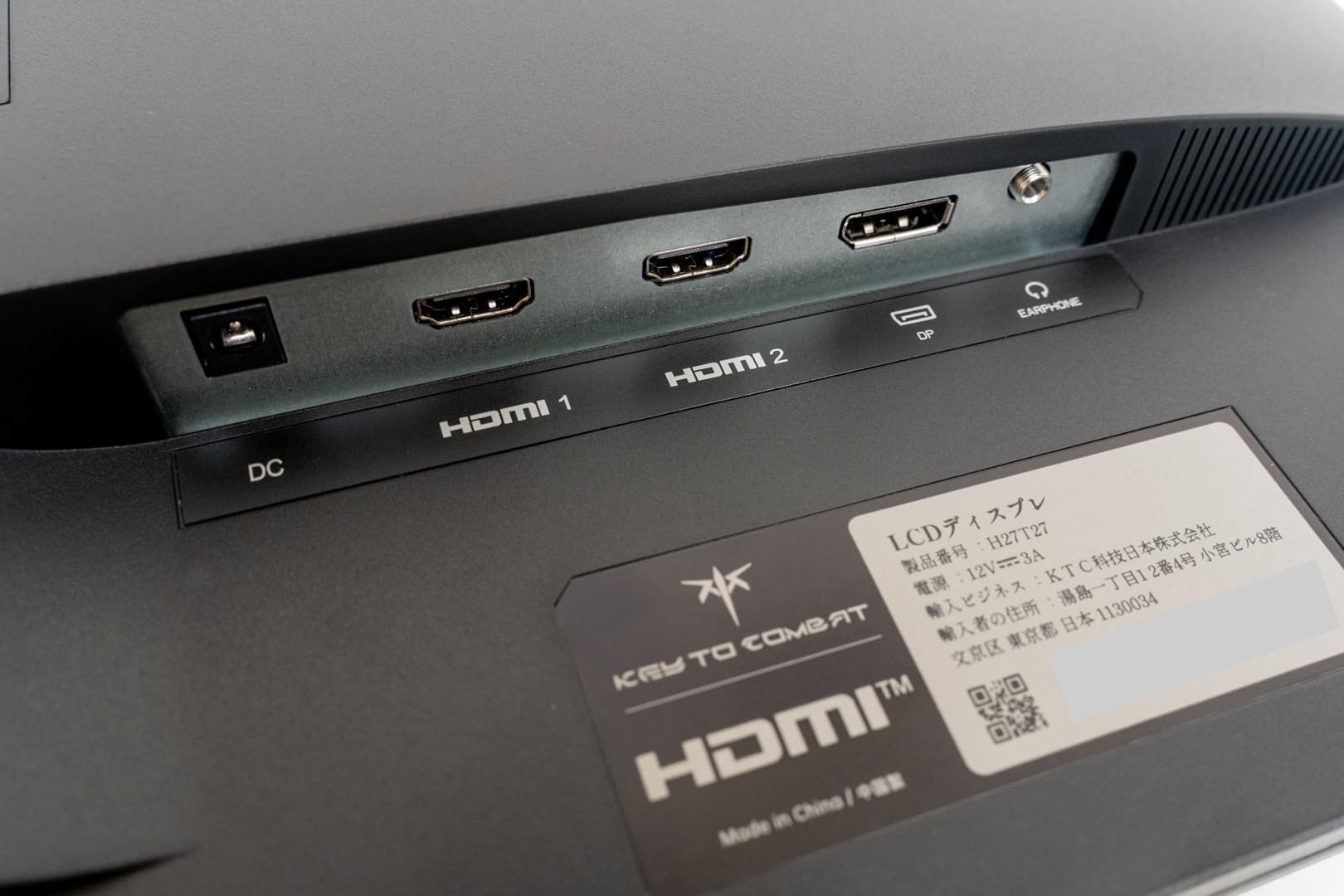
入出力端子は画面出力用に3ポート、そして内蔵スピーカーがないため3.5mmのヘッドホン端子が用意されています。アダプターは内蔵されておらず、DC接続になります。
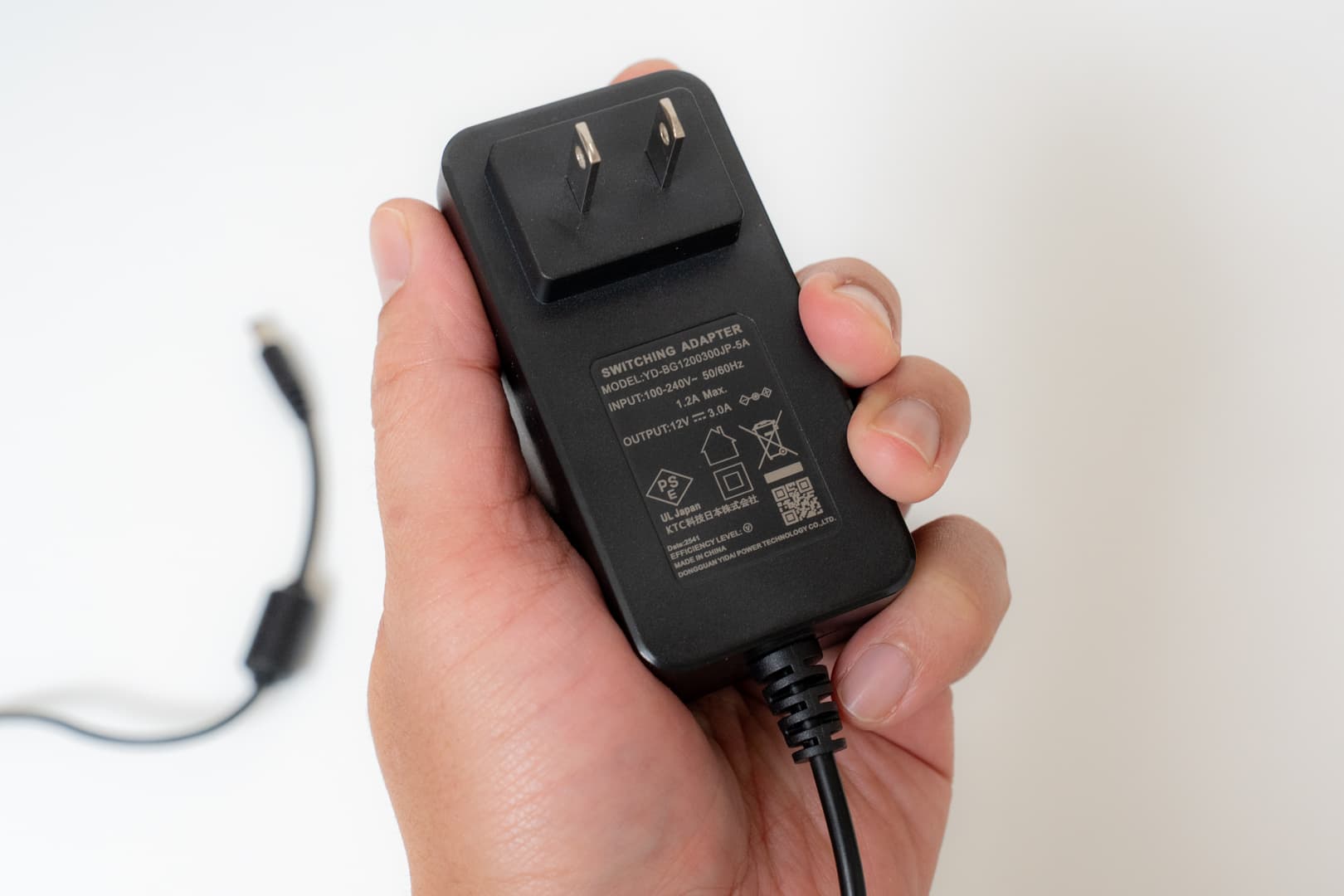
そしてこちらがアダプター。ケーブルの長さは約1.5mです。サイズはかなりコンパクトですが、プラグ周りが大きく電源タップとの相性は悪いです。僕はこのような短い延長ケーブルを使って対応しています。
スタンドは前傾と後傾のみに対応。高さを変えることも、回転させることもできません。
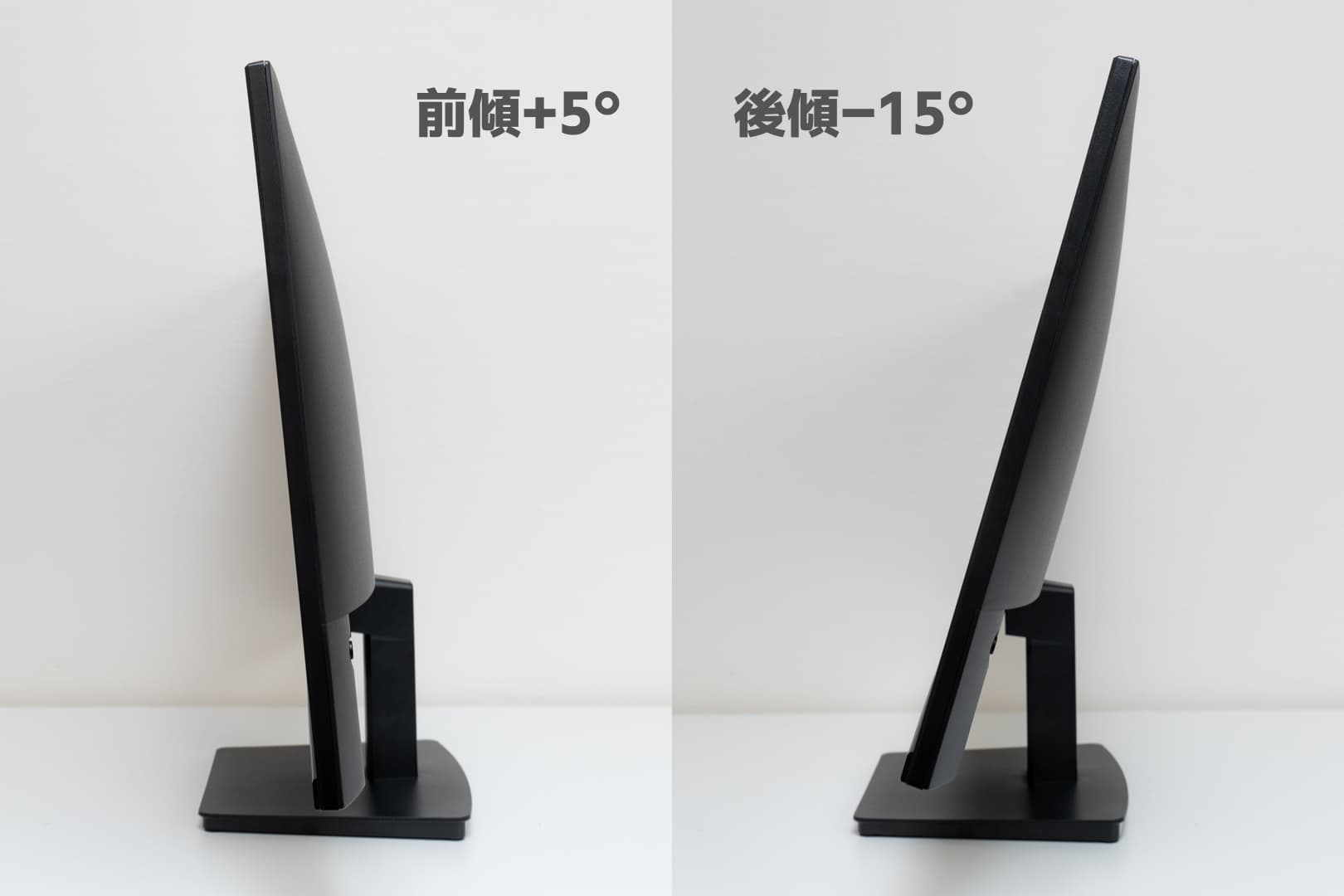
モニターアームや、VESAマウントで取り付けられるモニタースタンドを利用すれば、自由に高さを変えられるようになります。
KTC H27T27の使用感|実機レビュー
液晶の画質は期待以上だった
購入する上で一番の懸念材料であった液晶の品質は、問題ありませんでした。

変に色が破綻しているとかなくて、本当に良かった。
そしてこれまで使っていたEIZO製フルHD (1920×1080) モニターよりも、圧倒的に繊細で画面が綺麗です。KTC のほうがコントラスト比も高く、映像のメリハリがある解像感が好印象です。
リフレッシュレートは100Hzに対応していますが、ゲームでもしない限りそこまで不要です。僕はWindowsの初期設定のまま、60Hzで使っています。YouTubeは最大60Hzまでですし、リフレッシュレートを上げると消費電力も増えます。
100Hzに設定した場合、マウスの動きや画面スクロールがヌルヌル滑らかに動きます。その設定が好きで使っている人もいますので、もし購入したらどんな感じかぜひ試してみてください。
液晶の性能面は期待以上に優れていて、総評として買ってよかったと言えるアイテムでした。
でもゲーミング用には向かない?!遅い応答速度
もしゲーミング用途で買おうとしてるなら、ちょっと待ってください。FPSをやるなら応答速度が14msなのは遅いです。

設定メニューのOverdrive機能をONにすれば、公式値で7msまで速くなります。とはいえ1msなどの本格ゲーミングモニターに比べれば遅く、残像が生じてかえって画面が見づらくなることもあるので、あまり実用的ではありません。
通常のオフィスワーク利用の想定であれば、14ms程度は全く問題ありません。
応答速度の速さが必要なら、予算的に+1万円は上乗せが必要です。同じKTCであれば、こちらのモニターがゲーミング用として販売されています。
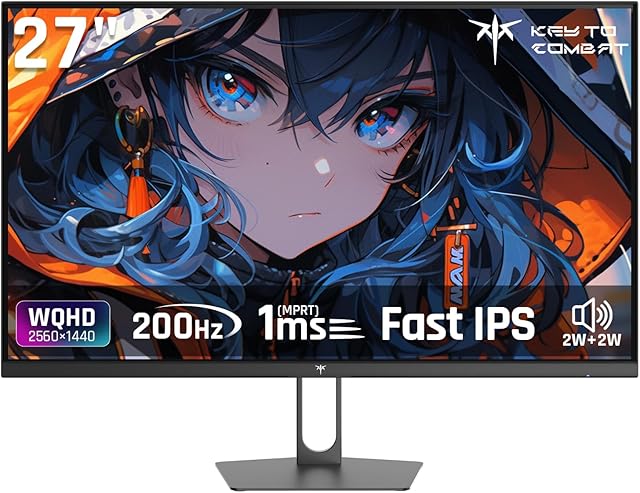
解像度WQHD (2560×1440)
応答速度1ms
色味は青に傾いている?
一部のレビューで、KTCモニターの液晶は青みがかった色といった評価があります。他のモニターと相対的に比較してみると、確かに青が強く出るように感じます。
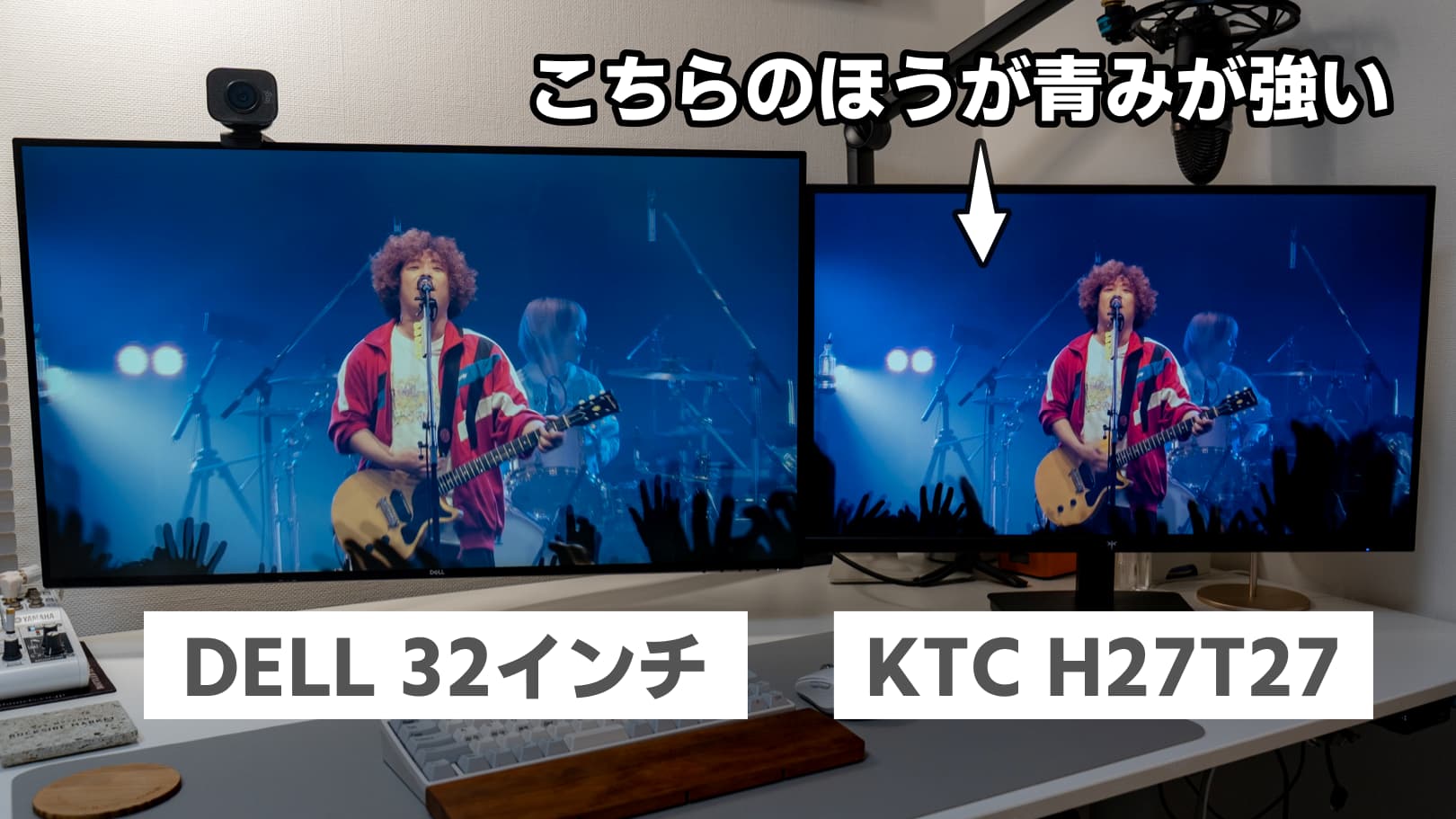
アジア圏のモニターは青寄りの色設定が多い傾向にあり、比較すると色合いが異なるように見えるわけです。
この程度であれば色がおかしい訳ではないので、僕は気にならなかったというのが正直なところです。
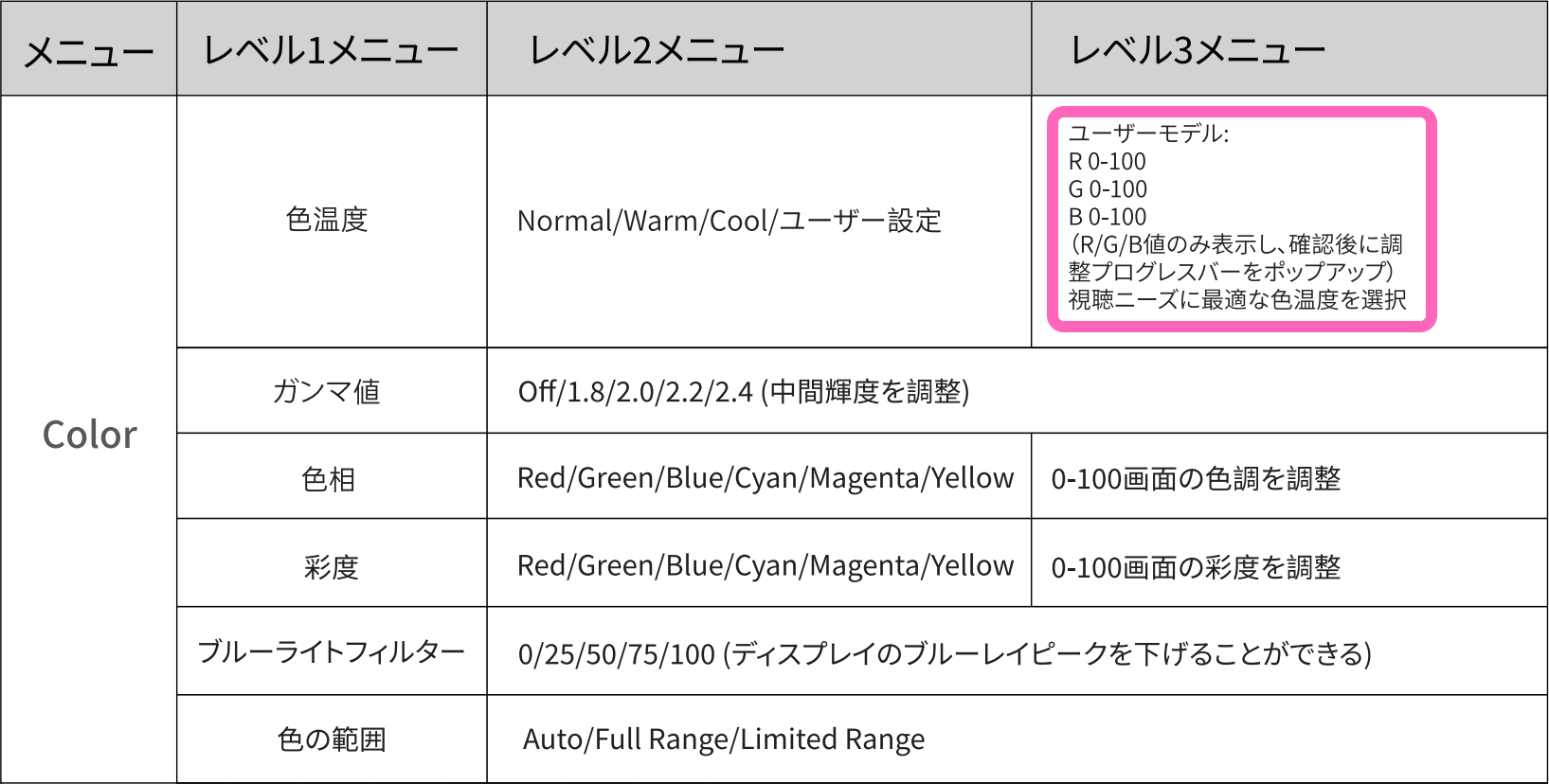
気になるようであれば、モニターの設定メニューから色温度を調整できます。青を大きく下げて、緑も少し下げる、調整程度に赤も下げるといった具合にキャリブレーション(調整)すれば、青みを抑えられます。
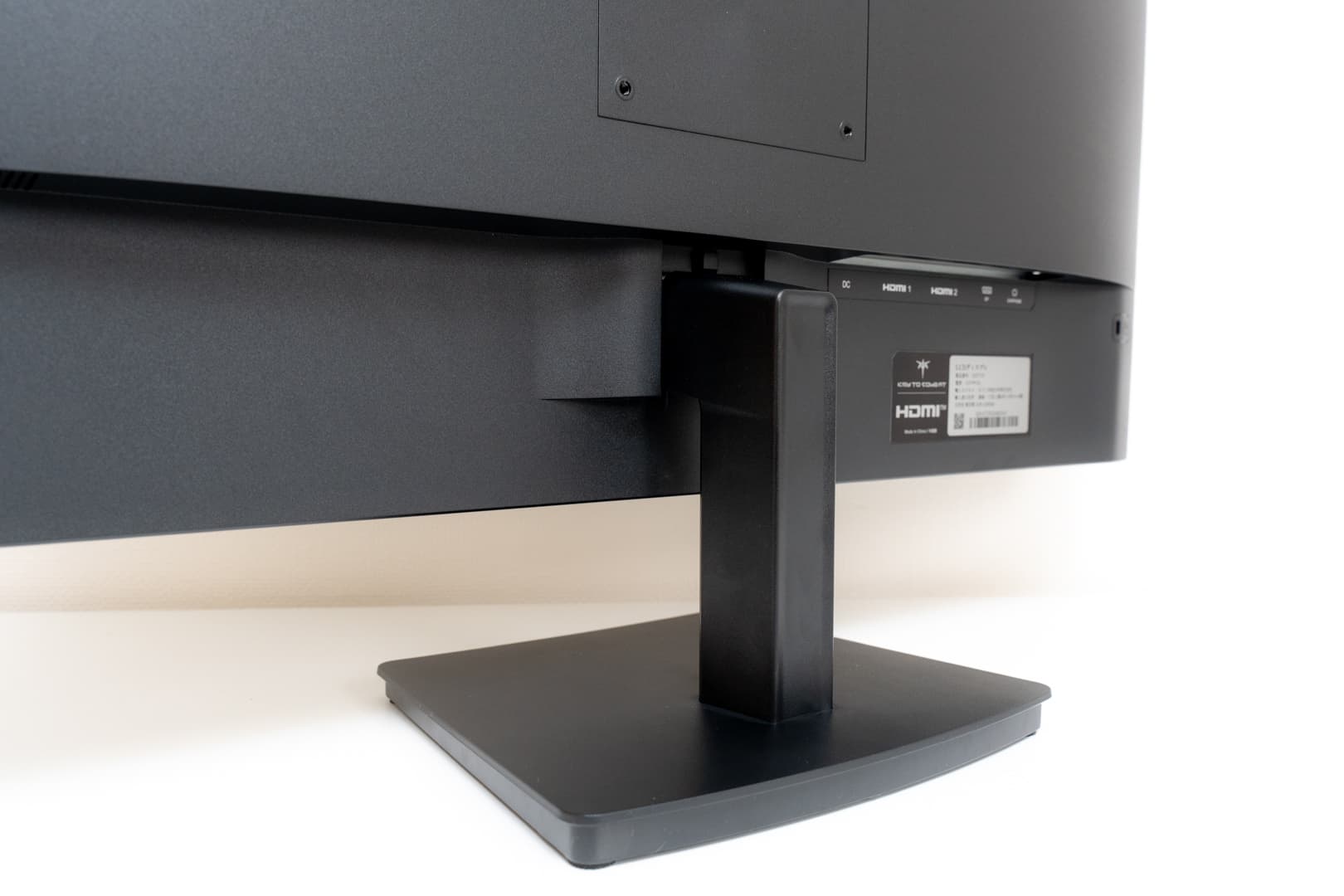
付属のスタンドが安っぽい
え?本当にこのスタンドで27インチモニターを支えるの?
別売りのモニターアームか、VESA対応スタンドを使わせようとしているか。コストカットの余波を直接受けているような、安っぽい作りのスタンド。
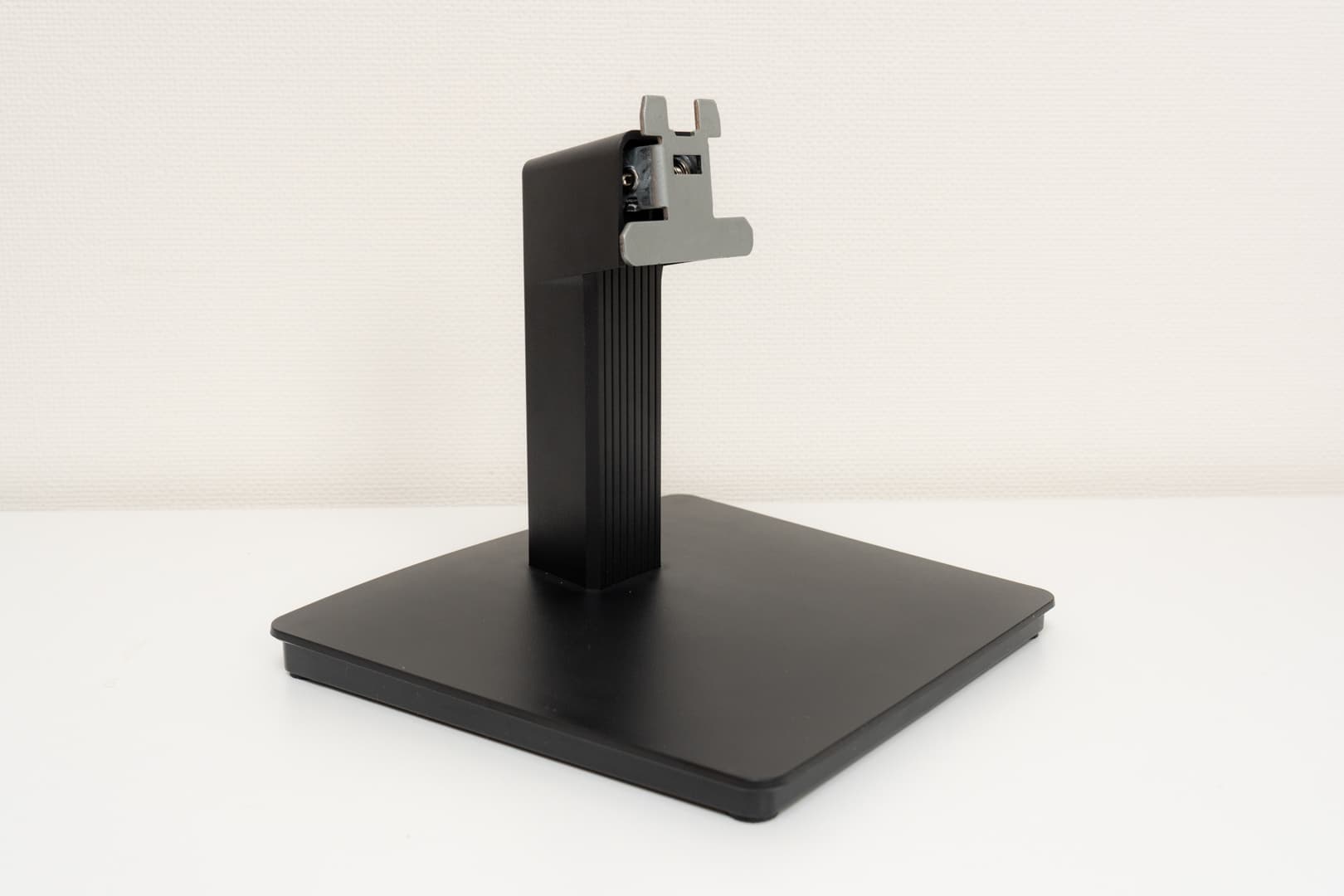
- 土台が軽い(ウエイトほぼなし)
- モニター側の受け口も安っぽい
構造上、スタンドが折れるような心配はないものの、このスタンドをロックする部分のプラスチックパーツは、力加減を間違えると折れそうな構造です。
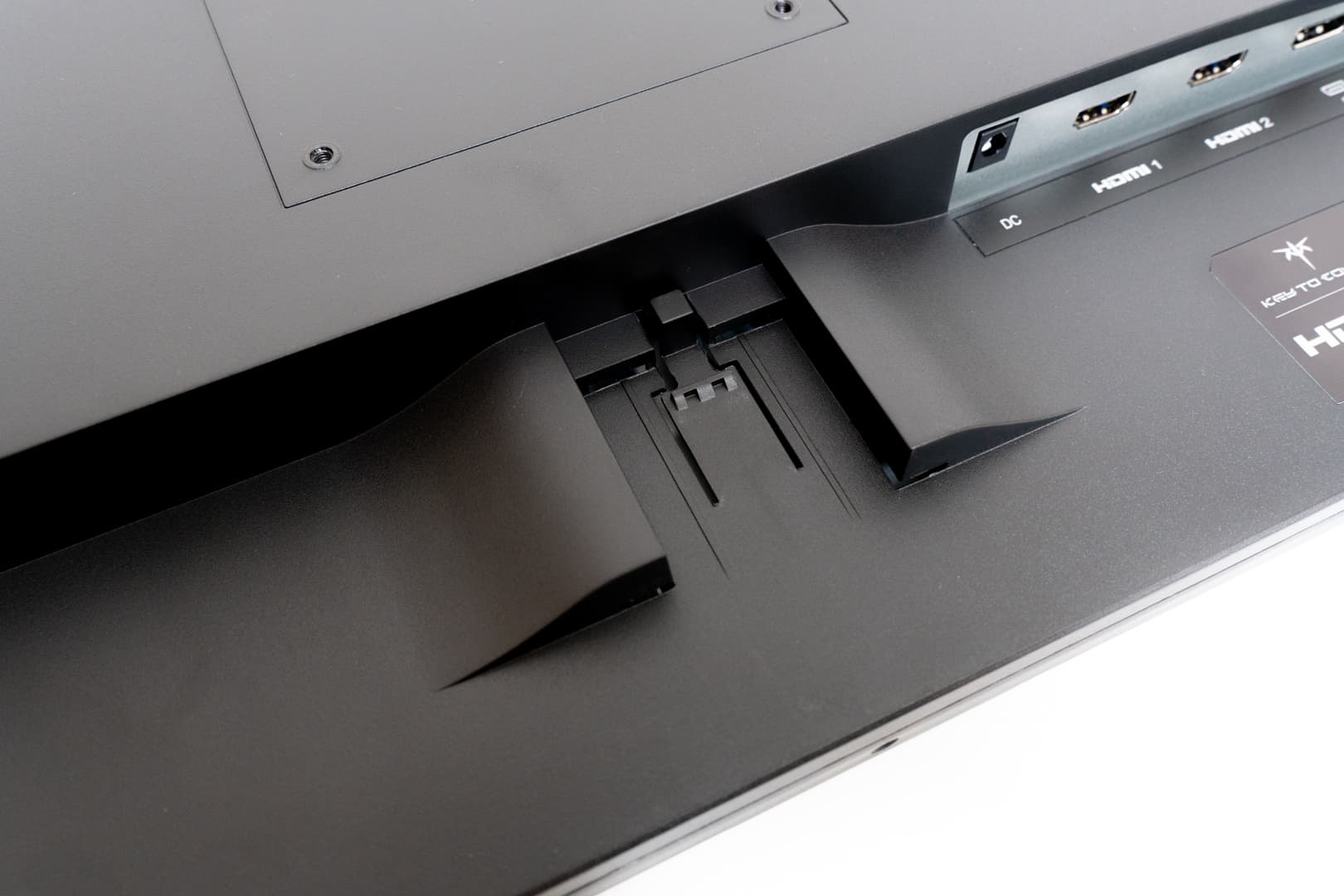
安っぽいとは言え、ちゃんと安定してくれます。ローコストで使うならこのままで良いと思いますが、安定性を求めるならモニターアームをおすすめしたいです。
Amazon Basicの1,000円台で買える激安モニタースタンドでも十分機能してくれます。

僕もこのモニターには、同じタイプのものを使っています。(使ってる製品は既に終売)高さは変えづらいですが、地震対策も兼ねているので、安く済ませるならこれで十分です。
赤いLEDの点滅は消せる
このモニター、パソコンの電源を切ると省電力モードになって右下のインジケーターランプが赤く点滅します。これが結構目立って、気になる人もいるようです。
でも簡単に消せるんですよね。モニター裏のボタンを3秒長押しすれば、本体の電源がOFFになりインジケーターも消灯します。再びモニターの電源をONにするときは、ボタンを押し込むだけでOKです。
毎日使うなら、省電力モードのほうが運用しやすいですが、頻繁に使わないなら電源OFFにしておくのがおすすめです。
まとめ|KTC H27T27はどんな人に向いているか
- 安くて画面が大きいモニターを探している人
- 解像度が WQHD 2560 × 1440 以上を探している人
- オフィスワーク用で探している人
こういった条件に当てはまる人なら、かなり満足度の高い買い物になると思います。一方で、
- FPSゲーム用モニターを探している人
- 厳密な色調整のチェックが必要な人
であれば、この KTC H27T27 ではなく上位ランクのモニターを選ばないと後悔すると思います。
購入はセールのタイミングがおすすめ
24インチから27インチへモニターが大きくなったことで、表示領域が広がり作業効率も良くなりました。実際に使ってみると液晶の品質は想像よりも遥かに良く、「安いから仕方ない」と思ったのはスタンド周りだけですかね。
これが15,000円で購入できるなら、多くの人におすすめできると思います。通常は2万円弱で売られてますが、頻繁にセール対象になります。購入の際はぜひセールのタイミングを狙ってみてください。
15,000円前後で売られていれば購入のチャンスです!
以上、KTCの格安モニターH27T27の実機による使用感レビューでした。